Sabtu, 13 Agustus 2011

Pasang Jam Analog di Desktop Dengan Aplikasi Clocx

ilmukomputer-anton.blogspot.com, Pasang Jam Analog di Desktop Dengan Aplikasi Clocx. Bagi yang menggunakan Windows 7, mungkin sudah tidak asing dengan salah satu fiturnya yaitu berupa gadget-gadget. Salah satunya adalah gadget jam analog. Dengan gadget tersebut, kita dapat memasang atau memunculkan jam analog pada desktop. Selain sebagai accessories tentunya juga berfungsi sebagai penunjuk waktu. Fitur tersebut belum dapat dinikmati bagi pengguna Windows XP.

Namun demikian bagi pengguna Windows XP tidak perlu merasa “iri” karena dengan aplikasi CLOCX, kita pun dapat menampilkan jam analog di desktop yang tidak kalah menariknya dengan fitur yang ada pada Windows 7. Aplikasi tersebut merupakan freeware (aplikasi gratis) yang dapat kita peroleh (download) di internet secara gratis. Aplikasi freeware tersebut berukuran 941 Kb (standar) yang versi Full (9.4 Mb).

Untuk menggunakannya tentunya kita harus mendownloadnya terlebih dahulu. Untuk mendownloadnya, kita dapat memperolehnya DI SINI.

Setelah berhasil mendownloadnya, silakan untuk menginstallnya pada komputer kita. Jika sukses, kita akan dapat melihat jam analog tersebut di sebelah kiri atas pada desktop komputer kita. Namun demikian kita dapat meletakkan jam tersebut pada sisi yang lain sesuka kita.

Setelah kita mendapatkan tempat yang pas pada di desktop, kemudian kita dapat membuat jam analog tersebut “terkunci” sehingga dapat dapat berpindah dari tempat tersebut. Untuk melakukan pengaturan tersebut dilakukan dengan cara mengklik kanan pada jam tersebut kemudian pilih “Unmoved”.

Untuk melakukan pengaturan-pengaturan, klik kanan pada jam tersebut kemudian pilih “Options” sehingga akan muncul jendela “Options”, seperti gambar di bawah ini.

Pada tab “general”, kita dapat melakukan pengaturan-pengaturan, antar lain : transparansi, bahasa, transparansi mouse yang melewati, dan lain-lain.

Agar jam analog tersebut muncul setiap kali kita menghidupkan komputer, centangi pada “Start with Windows” di bawah opsi Startup.

Masih di jendela “Options” pada tab “Appearance”, kita dapat mengubah background jam tersebut dengan berbagai pilihan yang dapat kita pilih sesuka kita. Pada tab ini juga, kita dapat memperbesar maupun memperkecil ukuran jam tersebut, yaitu pada opsi “Zoom”. Untuk memperbesar ukuran, geser slider ke kanan dan sebaliknya untuk memperkecil ukuran jam, geser slider ke kiri. Namun untuk mendapatkan efeknya jangan lupa untuk mencentangi “enabled” yang ada di bawah slider.

Untuk jelasnya, silakan dicoba-coba sendiri.

Mengedit dan Membuat Video Dengan VideoPad Video Editor

ilmukomputer-anton.blogspot.com, Mengedit dan Membuat Video Dengan VideoPad Video Editor. Suatu ketika Tips dan Trik Komputer akan mencoba mengupload video rekaman ke situs Youtube. Biasanya Tips dan Trik Komputer menggunakan program bawaan Windows yaitu Windows Movie Maker. Namun belakangan ini, program tersebut sering crash dan hang.


Dengan kejadian tersebut Tips dan Trik Komputer mencoba melakukan browsing dan “googling” di internet untuk mencari program atau freeware yang mempunyai fungsi yang kurang lebih sama dengan Windows Movie Maker.

Dari googling Tips dan Trik Komputer berhasil mendapatkan dan mendowload beberapa freeware. Dari beberapa freeware yang Tips dan Trik Komputer coba, VideoPad Video Editor lah yang paling familiar, ringan, dan simple. Terbukti hanya beberapa kali menggunakan Tips dan Trik Komputer sudah memahami fitur-fitur yang ada.

Hasil outputnya dapat langsung dibakar ke dalam CD bisa juga disimpan ke dalam komputer dengan pilihna berbagai format video, seperti *.avi, *.mpg, *.swf, *.mp4, *.mov, *.flv, dll. Jika mau, kita pun dapat langsung mengupload video tersebut ke situs Youtube, facebook, dan Flickr.

Berikut beberapa fitur VideoPad Video Editor yang hampir sama dengan Windows Movie Maker :

  • Memotong dan membuat duplikat clip
  • Menambahkan teks pada clip
  • Menambah efek transisi di antara clip-clip
  • Adanya efek-efek yang dapat ditambahkan atau disisipkan dalam clip atau potongan clip
  • Menambahkan audio pada clip
  • Menambahkan gambar blank pada clip
  • Dapat mencapture video langsung dari webcam atau device lainnya
  • Kita dapat menambahkan narasi yang dapat disisipkan di dalam clip

Instalasi Joomla! dengan Xampp

ilmukomputer-anton.blogspot.com, Joomla! adalah Sistem manajemen konten (SMK atau CMS) yang bebas dan terbuka (free opensource) ditulis menggunakan PHP dan basisdata MySQL untuk keperluan di internet maupun intranet. Joomla pertamakali dirilis dengan versi 1.0.0. Fitur-fitur Joomla! diantaranya adalah sistem caching untuk peningkatan performansi, RSS, blogs, poling, dll. Joomla! menggunakan lisensi GPL. Asal kata Joomla sendiri berasal dari kata Swahili yang mengandung arti "kebersamaan".

Sebelum membaca lebih lanjut, mengenai Cara Instal Joomla dengan Xampp ini, pastikan XAMPP telah terinstal di komputer (baca : Cara Instal Program Xampp), jika sudah berhasil, akan ditandai dengan munculnya folder XAMPP dan hotdocs di directory yang telah anda tentukan sebelumnya. Setelah menjalankan service Apache dan MySql dengan Xammp tadi , selanjutnya kita bisa menginstal Joomla. Berikut adalah langkah-langkah dan cara menginstal Joomla:

1. Yang belum punya file joomla bisa di download dengan klik ( Joomla_1.5.21-Stable-Full_Package)
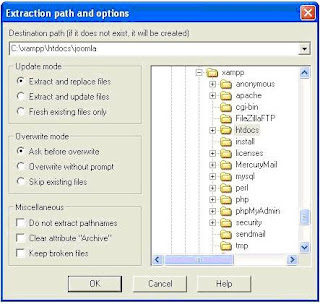
2. Buat folder di C – Program Files – XAMPP – Hotdocs. Pada contoh kali ini, buat folder dengan nama : joomla. (boleh dirubah sesuai keinginan yang penting faham)
Instal_joomla
  • Exstract isi dari file joomla yang sudah di download
3. Buka browser, lalu ketik localhost Tekan phpMyAdmin untuk membuat sebuah data base seperti pada gambar di bawah ini :
Install_joomla
4. Nama database yang di gunakan sesuai dengan keinginan, namun contoh disini saya beri nama wordpress_db (contoh nama natabase yang digunakan) tulis di ruang seperti pada gambar di bawah Kemudian tekan create.
Install_joomla
5. Setelah dataabase jadi, langsung di close aja, kemudian buka browser lagi, dengan ketik localhost/joomla (nama joomla, sesuai dengan nama folder yang telah kita exstract tadi). Kemudian tekan Enter. Secara otomatis akan membuka file index.php di folder joomla/instalation, kemudian klik next.
6. Akan muncul gambar seperti di bawah ini :
Instal_joomla
  • Pilih bahasa sesuai kemampuan, kalo merasa sulit pakai inggris ya yang lokal aja, hehe
  • Tekan tombol Next dan Next lagi, di pojok kanan atas hingga muncul gambar seperti di bawah ini
Instal_joomla
    Isikan Data Formulir seperti di bawah ini
  • Database Type : mysql
  • Host Name : localhost
  • Username : root
  • Password : (kosongkan)
  • Database Name : wordpress_db (sesuai dengan langkah nomor 4) inget ya,...
7. Klik next pada langkah berikutnya, sampai muncul tampilan sebagai berikut :
Instal_joomla
  • Pada bagian ini, lakukan konfigurasi dengan mengisi kolom yang tersedia seperti nama website, email dan pasword serta klik install sample data untuk konfigurasi awal website joomla!. dan password yang mudah diingat saja, karena setiap akan login ke bagian administrator, paeword tersebut akan ditanyakan. Misalkan masukkan sandi 12345. Setelah itu klik next
8. Setelah itu akan muncul
Instal_joomla
  • Pada langkah ini, Anda diminta untuk menghapus folder Instalation untuk bisa mengakses situs yang telah dibuat. Buka kembali windows explorer dan hapus folder Instalation di folder joomla (sesuai nama yang kita beri, langkah nomor 5).
  • Instal_joomla
9. Nah, sampai disini sebenarnya pembuatan joomla! dengan xampp telah selesai, Untuk mengeceknya silakan ketik localhost/joomla/administrator pada bagian addres browser anda, masih inget kan, Nama joomla (sesuai nama yang kita beri, langkah nomor 5).
Instal_joomla
  • Isikan username dengan admin dan isikan pada password sesuai yang pada langkah nomor 7, yaitu 12345. klik Login.

Cara Membuat Password Pada Folder

ilmukomputer-anton.blogspot.com, Cara Membuat Password Pada Folder...? berikut penjelasannya.
Halo sobat blogger, apa kabar semua, have a nice weekend yach...
Hari ini saya ingin berbagi sedikit tips Cara Membuat Password Pada Folder. dengan menggunakan Aplikasi sedererhana untuk memproteksi file - file dan folder privacy kita, tentunya untuk kenyamanan dan keselamatan data -data pribadi kita dari para pendekar - pendekar berwatak jahat, halah.....!!

Sebenarnya banyak Cara Membuat Password Pada Folder yang bisa digunakan untuk memproteksi folder - folder kita dalam komputer mulai dari cara yang sederhana tanpa software dan dengan menggunakan software, kesemuanya tentu memiliki tingkat keamanan yang berbeda tentunya. Nah sekarang saya ingin sedikit memberi referensi salah satu Software proteksi untuk Membuat Password Pada Folder yang kebetulan sudah saya gunakan sejak zaman dahulu kala, weleh...

Folder Acces 2.1 ini adalah aplikasi sederhana untuk memproteksi atau Membuat Password pada folder yang memberi tingkat kenyamanan yang tidak perlu diragukan. Menurut pengalaman saya, aplikasi ini bekerja dan melindungi folder dengan sangat baik. Sistem kerjanya adalah memproteksi folder dengan menggunakan password, jadi saya rasa akan lebih aman dan tentunya hanya kita yang berhak untuk membukanya terkecuali sobat memberi tahukan password nya kepada tetangga haha...
Jika sobat ingin mencoba Cara Membuat Password Pada Folder, berikut referensi cara pengunaan aplikasi Folder Acces 2.1
  1. Silahkan Download Aplikasi Folder Acces 2.1, tenang saja sobat aplikasi ini hanya berkapasitas sekitar 4 MB jadi hanya perlu beberapa menit saja untuk mendapatkannya.
  2. Extract dan Install aplikasi Folder Acces 2.1 ini ke dalam komputer sobat sampai selesai
  3. Buka Aplikasi Folder Acces 2.1 dengan meng klik 2x pada Shortcut Folder Acces 2.1
  4. Selanjutnya adalah sobat akan dihadapkan dengan sebuah kotak dialog dimana sobat harus memasukan password sebagai sistem proteksi. Berikut adalah screenshot nya.


  5. Bunglon Blog Indonesia


  6. Setelah setting password selesai selanjutnya sobat akan menemukan kotak dialog seperti ini
    Bunglon Blog Indonesia
    Untuk cara yang lebih sederhana adalah dengan memilih folder yang akan di proteksi, kemudian klik kanan dan pilih Lock Folder. Berikut screenshotnya
    Bunglon Blog Indonesia
    selanjutnya akan muncul kotak dialog, silahkan masukan password yang sama pada saat sobat setting password di awal, (langkah no 4)
    Jika password yang sobat masukan benar maka Aplikasi Folder Acces ini akan berjalan dengan memberitahukankan sebuah kalimat "Folder locked Succesfully"
    Untuk membuka Folder yang sudah diproteksi hanya dengan klik 2x pada folder terpilih dan masukan password kembali untuk mengakskesnya.
    Gimana sobat, ingin mencoba Cara Membuat Password Pada Folder ? Terimakasih semoga bermanfaat,

Selasa, 02 Agustus 2011

Mengconvert Video Dengan iWisoft Free Video Converter

ilmukomputer-anton.blogspot.com,

Dengan menggunakan komputer, kita dapat menikmati kemudahan untuk mengakses berbagai jenis media. Kita dapat melihat-lihat koleksi foto, mendengarkan musik, dan menonton film atau video. Film atau video tersimpan dalam komputer kita dalam berbagai format yang berbeda. Beberapa format yang cukup sering kita temui adalah AVI, MPEG, DivX, FLV, dan sebagainya.

Yang terkadang menjadi masalah adalah, tidak semua perangkat dapat menggunakan semua format video yang ada. Contohnya, disaat kita ingin memutar video di handphone kita, terkadang kita harus mengubah formatnya menjadi 3GP terlebih dahulu, kecuali jika kita menggunakan smartphone.

Untuk mengubah format video yang kita miliki, kita dapat menggunakan aplikasi iWisoft Free Video Converter. Aplikasi ini dapat dengan cepat mengubah format video dengan hasil yang memuaskan. iWisoft Free Video Converter dapat mengubah format video ke dan dari format seperti MPEG, WMV, AVI, DivX, XviD, MP4, FLV, dan masih banyak lagi. Aplikasi ini juga dapat mengubah ke dan dari berbagai format file audio seperti MP3, AAC, WMA, CDA, APE, RAM, AC3, AU, dan sebagainya.

Kita tidak perlu mengubah format dari video ataupun audio yang kita miliki satu per satu. Dengan menggunakan iWisoft Free Video Converter, kita dapat mengubah format dari banyak file sekaligus. Selain kemampuan untuk mengubah format file video dan audio, iWisoft Free Video Converter juga menyediakan fitur untuk melakukan berbagai fungsi editing, seperti crop, trim, merge, menambahkan watermark, menambahkan berbagai efek, dan sebagainya.

Sesuai dengan namanya, aplikasi iWisoft Free Video Converter adalah aplikasi yang dapat kita gunakan secara gratis. Kita dapat mengunduh aplikasi ini dari situs resmi nya di www.easy-video-converter.com.

5 Situs Untuk Mengolah Foto Secara Online

ilmukomputer-anton.blogspot.com, Pada artikel terdahulu kami pernah membahas tentang BeFunky.com, yaitu sebuah situs yang dapat digunakan untuk mengolah foto secara online. Dan gratis tentunya. Pada artikel ini kami akan membahas lima situs lain yang menyediakan layanan serupa yang masing-masing situs tersebut punya keunikan tersendiri.


1. Pixlr.com

pixlr.com merupakan situs pengolah foto dengan fitur yang cukup banyak. Kalau Anda familiar dengan Photoshop Anda akan menemukan sebagian fitur yang sama. Pixlr.com dilengkapi dengan lebih dari 20 filter atau efek.


2. FunPhotoBox.com


FunPhotoBox.com akan membantu Anda dalam membuat foto yang menarik dan lucu. Ada lebih dari 100 efek foto yang bisa Anda pilih.

3. PhotoFunia.com


Layanan yang diberikan oleh photofunia.com mirip dengan FunPhotoBox.com, tapi tentunya dengan efek-efek yang berbeda. Total ada 175 jenis efek yang bisa Anda pilih.

4. In20Years.com


In20Years.com akan “memprediksi” wajah Anda 20 tahun ke depan.

5. MagMyPic.com


Dengan menggunakan layanan yang disediakan oleh MagMyPic.com Anda bisa membuat foto Anda seolah-olah sebagai cover sebuah majah. Ada 56 jenis cover yang disediakan oleh MagMyPic.com

Minggu, 31 Juli 2011

Backup Dan Sinkronisasi File dan Folder Dengan PureSync Personal


Backup Dan Sinkronisasi File dan Folder Dengan PureSync Personal

Saat kita bekerja dengan menggunakan komputer, kita menyimpan hasil kerja kita dalam bentuk file. Dan tentunya, setelah bekerja cukup lama setiap hari nya, kita akan memiliki banyak sekali file di komputer kita. Mengatur banyak file bukanlah hal yang mudah. Kita seringkali bingung dan tidak dapat mengetahui file mana saja yang sudah lama, dan mana saja yang baru saja kita edit atau kita buat. Kebingungan semacam ini seringkali dialami oleh mereka yang bekerja menggunakan lebih dari satu komputer.

Contohnya, para pegawai yang menyelesaikan pekerjaan mereka di rumah, biasanya kebingungan saat akan meng-copy hasil kerja mereka ke komputer kantor, karena mereka tidak yakin file mana saja yang sudah di edit dan mana saja yang belum. Untuk memudahkan dalam mengatur file dan melakukan sinkronisasi, perangkat lunak PureSync dapat membantu.

PureSync adalah perangkat lunak yang dikembangkan oleh Jumping Bytes. Perangkat lunak ini didesain untuk digunakan pada komputer yang menjalankan sistem operasi Windows. Perangkat lunak PureSync dapat membantu kita untuk melakukan sinkronisasi file dan folder, membuat backup, dan masih banyak lagi. Hebatnya, semua hal itu dapat dilakukan di background, sehingga tidak mengganggu pekerjaan kita.

Beberapa fitur Andalan perangkat lunak PureSync diantaranya adalah:

* Fitur untuk melihat isi dari folder dan meletakkan mereka secara sejajar, sehingga kita dapat dengan mudah membandingkannya.
* Sinkronisasi dan backup yang dapat dilakukan secara otomatis.
* Support untuk NAS dan FTP.
* Penggunaan yang sangat sederhana dan mudah.

instalasi kabel LAN